
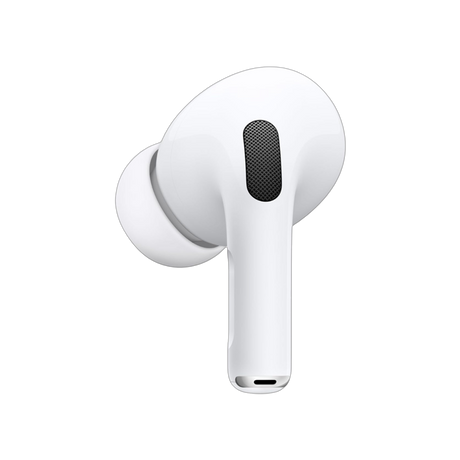
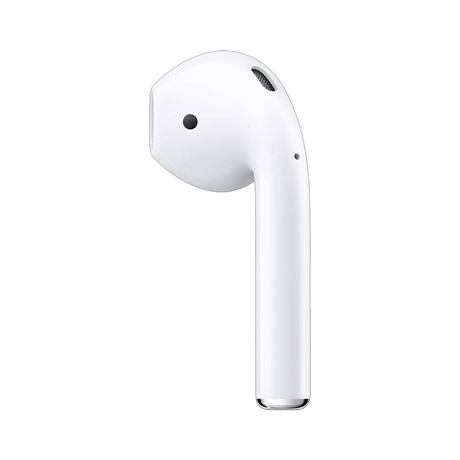
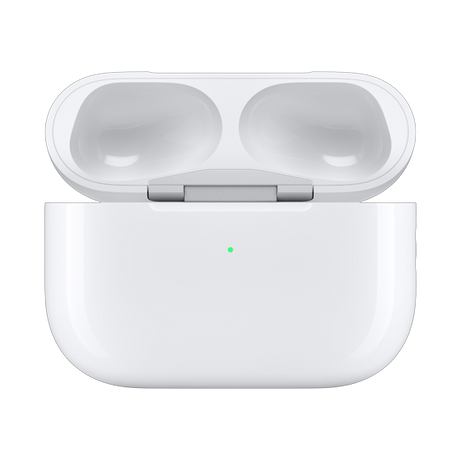
Sennheiser los oortje of case koppelen aan bestaande set
Los onderdeel nodig? Bekijk alle losse Sennheiser-oortjes en oplaadcases of gebruik de Sennheiser product finder om precies het juiste onderdeel voor jouw model te vinden.
Heb je een los Sennheiser oortje (links of rechts) of een losse oplaadcase gekocht als vervanging? Dan moet je het nieuwe onderdeel eerst koppelen aan je bestaande set voordat het werkt. Op deze pagina leggen we stap voor stap uit hoe je een Sennheiser vervangend oortje of case koppelt, hoe je de oordopjes reset en opnieuw met elkaar en met je telefoon verbindt, en hoe je de firmware bijwerkt via de Sennheiser Smart Control-app. Ook lees je hier wat je doet als een oortje niet verbindt of de case niet oplaadt.
Wanneer moet je een Sennheiser los oortje of case opnieuw koppelen?
Een nieuw Sennheiser-oortje of een nieuwe case kent jouw bestaande set nog niet. De linker- en rechteroordopjes van Sennheiser werken als een peer-koppel: ze zijn eerst met elkaar gepaird en pas daarna met je telefoon. Zodra je een van beide dopjes of de case vervangt, moet die onderlinge koppeling opnieuw tot stand komen. Je koppelt opnieuw in deze situaties: je hebt een los oortje ter vervanging gekocht, je hebt een nieuwe oplaadcase aangeschaft, een van de dopjes wordt niet meer herkend, of het geluid komt maar uit een oor. In al deze gevallen breng je de set terug naar de fabrieksinstellingen en laat je de oordopjes zich opnieuw met elkaar synchroniseren.
Controleer eerst of je het juiste Sennheiser-model hebt
Een Sennheiser los oortje of case werkt alleen samen met exact hetzelfde model en dezelfde generatie. Een oortje van de MOMENTUM True Wireless 2 koppelt bijvoorbeeld niet aan een set MOMENTUM True Wireless 3, en een CX-dopje past niet bij een CX Plus. Controleer je model op drie plekken: kijk in de Bluetooth-instellingen van je telefoon naar de naam die je oude set toont (bijvoorbeeld "MOMENTUM TW 3" of "CX True Wireless"), open de Sennheiser Smart Control-app waar het gekoppelde model bovenaan staat, of bekijk de modelaanduiding aan de binnenkant van de oplaadcase of op de onderkant ervan. Weet je zeker dat het nieuwe oortje hetzelfde model en dezelfde generatie is? Dan kun je verder met koppelen.
Stap 1: Laad beide oordopjes en de case volledig op
Zorg dat zowel je bestaande oortje als het nieuwe oortje en de oplaadcase voldoende zijn opgeladen. Een te lage accu is een veelvoorkomende reden dat het koppelen mislukt. Plaats beide dopjes in de case en sluit de case met de USB-C-kabel aan op stroom. Laat alles minimaal 20 tot 30 minuten laden. Bij de originele MOMENTUM True Wireless moet de case tijdens het resetten zelfs met de stroom verbonden blijven, dus houd de kabel er voor de zekerheid in.
Stap 2: Verwijder de oude Bluetooth-koppeling op je telefoon
Ga naar de Bluetooth-instellingen van je telefoon en zoek je oude Sennheiser-set in de lijst met gekoppelde apparaten. Kies "Vergeten" of "Koppeling verwijderen". Dit voorkomt dat je telefoon probeert te verbinden met de oude combinatie terwijl je een nieuw dopje toevoegt. Houd er rekening mee dat Sennheiser twee verbindingen gebruikt: een gewone Bluetooth-audioverbinding en een aparte Bluetooth LE-verbinding voor de Smart Control-app. Verwijder de audiovermelding uit je Bluetooth-lijst; de app-verbinding herstelt zich later vanzelf.
Stap 3: Reset de oordopjes naar de fabrieksinstellingen
Nu breng je de set terug naar de fabrieksinstellingen, zodat het nieuwe en het bestaande dopje een verse koppeling kunnen aangaan. De methode verschilt licht per serie:
MOMENTUM True Wireless / True Wireless 2: plaats beide dopjes in de oplaadcase. Raak binnen 60 seconden beide touch-panelen tegelijk aan en houd ze ingedrukt (ongeveer 6 seconden bij de True Wireless 2, langer bij het originele model) totdat de LED's aangeven dat de reset is gestart.
CX True Wireless / CX Plus: neem een oortje uit de case en laat het andere in de case zitten. Houd het touch-paneel van het losse dopje minimaal 10 seconden ingedrukt totdat de LED afwisselend groen/rood knippert, en laat dan binnen 2 seconden los. Herhaal dit desgewenst voor het andere dopje.
MOMENTUM True Wireless 3 en 4: de eenvoudigste route is de reset via de Sennheiser Smart Control-app, onder het instellingenmenu van je oordopjes (zie de app-stap verderop).
Stap 4: Laat de oordopjes elkaar opnieuw vinden (peer-pairing)
Na de reset moeten het linker- en rechterdopje elkaar opnieuw herkennen. Leg beide dopjes - het bestaande en het nieuwe - in de geopende oplaadcase. De oordopjes synchroniseren nu automatisch met elkaar; dit duurt ongeveer 20 seconden. Bij de CX-serie zie je een 3x afwisselend groen/rood knipperende LED op de case als teken dat de onderlinge koppeling geslaagd is. Neem daarna beide dopjes uit de case; ze schakelen automatisch in en zijn nu als paar aan elkaar gekoppeld.
Stap 5: Koppel de set opnieuw aan je telefoon
Zet je oordopjes in de koppelmodus. Meestal gebeurt dit automatisch de eerste keer dat je beide dopjes na de reset uit de case neemt; de LED's knipperen dan blauw en je hoort de melding "Pairing". Open de Bluetooth-instellingen op je telefoon en kies je Sennheiser-set uit de lijst met beschikbare apparaten. Zodra de verbinding gelukt is, hoor je "Pairing successful" en knipperen de LED's kort blauw. Je set speelt nu weer geluid af uit beide oren.
Stap 6: Werk de firmware bij via Sennheiser Smart Control
Een vervangend oortje of een nieuwe case heeft mogelijk een andere firmwareversie dan je bestaande set. Verschillen in firmware kunnen zorgen voor haperende verbindingen of functies die niet goed werken, dus is bijwerken belangrijk. Download of open de gratis Sennheiser Smart Control-app (beschikbaar voor iOS en Android). Zorg dat je oordopjes verbonden zijn en volg de melding voor een firmware-update als die verschijnt. Houd tijdens het bijwerken beide dopjes in de buurt van je telefoon en de accu voldoende geladen; onderbreek de update niet. Zodra de update klaar is, draaien beide dopjes op dezelfde firmwareversie en werkt je vervangende onderdeel volledig mee met je bestaande set, inclusief EQ, geluidsmodi en ruisonderdrukking.
Wat doet de Sennheiser Smart Control-app precies?
De Sennheiser Smart Control-app is het centrale punt voor je oordopjes. Naast het bijwerken van de firmware gebruik je de app om de equalizer aan te passen, de ruisonderdrukking (ANC) en transparantiemodus te regelen, de bediening van de touch-panelen in te stellen en - bij de nieuwere MOMENTUM-modellen - de oordopjes te resetten. De app verbindt via een aparte Bluetooth LE-verbinding, los van de audioverbinding. Zie je je set niet meteen in de app? Sluit de app volledig af en open hem opnieuw, of schakel Bluetooth even uit en weer in.
Problemen oplossen
Een oortje verbindt niet of blijft stil. Leg beide dopjes terug in de oplaadcase, sluit de klep, wacht 10 seconden en neem ze er weer uit zodat ze automatisch inschakelen. Werkt dat niet, herhaal dan de reset (stap 3) en de peer-pairing (stap 4). Controleer ook of de contactpunten van het dopje en de case schoon zijn.
De oordopjes herkennen elkaar niet. Dit gebeurt als de onderlinge koppeling niet is voltooid. Reset beide dopjes opnieuw en laat ze samen in de geopende case ongeveer 20 seconden synchroniseren, tot je de bevestiging via de LED's ziet. Zorg dat het nieuwe oortje echt hetzelfde model en dezelfde generatie is als je bestaande set.
De oplaadcase laadt niet op of laadt de dopjes niet. Controleer de USB-C-kabel en de voedingsadapter, en probeer een andere kabel of stroombron. Kijk of de contactpunten in de case schoon en droog zijn. Zie je geen enkel LED-lampje als je de case op stroom aansluit? Dan is de case mogelijk defect en heb je een vervangende case nodig.
De telefoon vindt de set niet. Verwijder de oude vermelding uit je Bluetooth-lijst (stap 2), zet de oordopjes handmatig in de koppelmodus en zoek opnieuw. Blijft het misgaan, doe dan nog een volledige fabrieksreset en start het koppelproces vanaf stap 3 opnieuw.


