
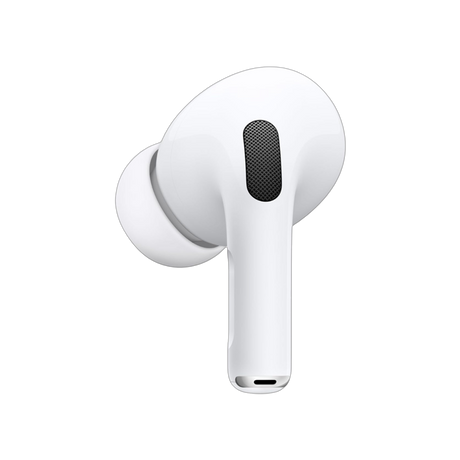
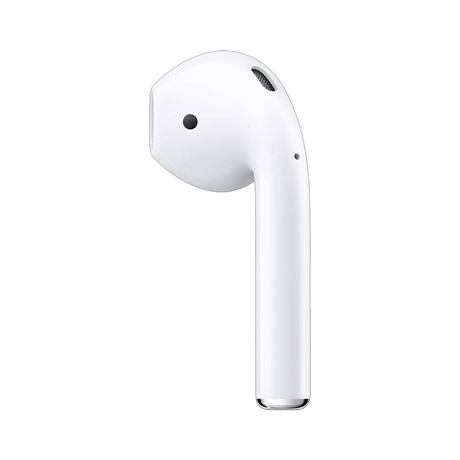
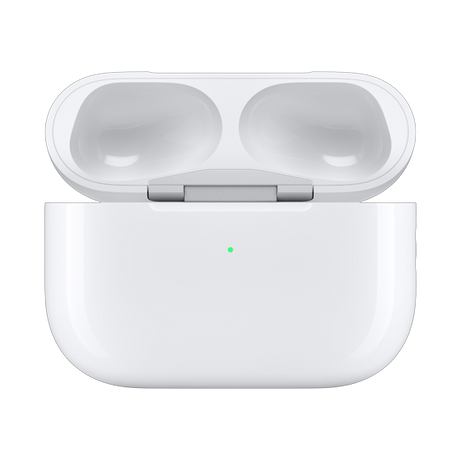
Jabra los oortje of case koppelen aan bestaande set
Los onderdeel nodig? Bekijk alle losse Jabra-oortjes en oplaadcases of gebruik de Jabra product finder om precies het juiste onderdeel voor jouw model te vinden.
Heb je een vervangend Jabra los oortje of een nieuwe oplaadcase gekocht om je bestaande set compleet te maken? Op deze pagina lees je stap voor stap hoe je een los Jabra oortje (links of rechts) of een Jabra Smart Case koppelt aan je huidige set, hoe je de oortjes opnieuw met elkaar en met je telefoon verbindt, en hoe je de firmware bijwerkt met de Jabra Sound+-app. Ook de meest voorkomende problemen (een oortje dat niet verbindt, een case die niet oplaadt of oortjes die elkaar niet herkennen) komen aan bod.
Wanneer moet je een Jabra los oortje of case opnieuw koppelen?
Een vervangend oortje of een nieuwe case is nog niet aan jouw set gekoppeld en moet daarom eerst worden ge-synchroniseerd. Je koppelt opnieuw wanneer je een los oortje bijkoopt (bijvoorbeeld omdat je linker- of rechteroortje kwijt of kapot was), wanneer je een losse oplaadcase vervangt, of wanneer je oortjes elkaar plots niet meer herkennen na een reset of firmware-update. Bij Jabra werken de twee oortjes als een paar waarbij doorgaans het rechteroortje het primaire oortje is dat de verbinding met je telefoon onderhoudt. Vervang je het rechteroortje, dan moet je de set daarna ook opnieuw met je telefoon verbinden.
Controleer eerst of je het juiste Jabra-model hebt
Een los oortje of case werkt alleen samen met exact hetzelfde model - een oortje van de Jabra Elite 7 Pro past niet op een Elite 8 Active, en Gen 1 en Gen 2 van hetzelfde model zijn evenmin uitwisselbaar. Controleer daarom vooraf welk model je hebt. Je vindt de modelnaam op drie plekken: in het Bluetooth-menu van je telefoon (de naam waarmee de set verbindt, bijvoorbeeld "Jabra Elite 8 Active"), in de Jabra Sound+-app onder je gekoppelde apparaat, en vaak op een klein tekstje aan de binnenkant of onderkant van de oplaadcase. Zorg dat het losse oortje en je bestaande oortje hetzelfde model en dezelfde generatie zijn voordat je verder gaat.
Stap 1 - Laad beide oortjes en de case volledig op
Plaats zowel je bestaande oortje als het vervangende oortje in de oplaadcase en laad alles minstens 15 tot 20 minuten op. Een lege accu is de meest voorkomende reden dat oortjes elkaar niet vinden tijdens het koppelen. Gebruik je ook een nieuwe case, laad die dan eerst zelf op via de USB-C-kabel tot het laadlampje aangeeft dat de case voldoende stroom heeft.
Stap 2 - Verwijder de oude Bluetooth-koppeling op je telefoon
Ga naar de Bluetooth-instellingen van je telefoon, zoek je Jabra-set in de lijst en kies "Vergeten" of "Ontkoppelen". Zo voorkom je dat je telefoon vasthoudt aan de oude verbinding en de vervangende oortjes daardoor niet correct opnieuw pairen. Dit is vooral belangrijk wanneer je het rechteroortje (het primaire oortje) hebt vervangen.
Stap 3 - Re-sync de oortjes via de Smart Case
Bij Jabra worden de twee oortjes opnieuw aan elkaar gekoppeld via de oplaadcase, niet via een knoppencombinatie. Plaats beide oortjes (je bestaande oortje en het vervangende oortje) in de case en sluit het deksel. Laat de case ongeveer 10 seconden dicht. De oortjes controleren dan onderling hun firmware en synchroniseren met elkaar. Zie je het lampje op de case magenta / roze / paars knipperen (de kleur verschilt per model), dan wordt de firmware tussen de oortjes gelijk getrokken - wacht tot dit lampje stopt met knipperen voordat je het deksel opent. Open de case daarna en neem beide oortjes eruit.
Stap 4 - Verbind de set opnieuw met je telefoon
Neem de oortjes uit de case; ze gaan automatisch in koppelmodus (het lampje knippert doorgaans blauw). Open de Bluetooth-instellingen op je telefoon, laat naar apparaten zoeken en selecteer je Jabra-set in de lijst. Verbindt de set niet vanzelf, houd dan het oortje (of bij sommige modellen beide oortjes) enkele seconden ingedrukt tot het lampje blauw knippert, en probeer opnieuw. Omdat het rechteroortje de verbinding met de telefoon draagt, is deze stap altijd nodig wanneer je juist dat oortje hebt vervangen.
Stap 5 - Werk de firmware bij met Jabra Sound+
Een vervangend oortje of case heeft vaak nog oudere firmware dan de rest van je set. Open daarom de Jabra Sound+-app en zorg dat je set verbonden is. De app controleert automatisch of er een firmware-update beschikbaar is en meldt dit bovenin. Start de update en houd tijdens het bijwerken beide oortjes in de buurt van je telefoon en het liefst met voldoende accu. De update zorgt dat beide oortjes en de case op dezelfde firmwareversie draaien - dit is essentieel voor stabiel geluid, gelijke accuduur en het correct samenwerken van links en rechts.
De Jabra Sound+-app: waarom firmware bijwerken zo belangrijk is
De gratis Jabra Sound+-app (voor iOS en Android) is het centrale beheerpunt voor je oortjes. Via de app stel je onder meer de equalizer, ruisonderdrukking (ANC) en HearThrough in, maar de app is vooral belangrijk voor het bijwerken van de firmware. Wanneer je een los oortje of nieuwe case toevoegt, kan de versie afwijken van je bestaande onderdeel. De app trekt die versies gelijk, wat problemen zoals wegvallend geluid in een oortje, ongelijke accu of oortjes die elkaar niet herkennen voorkomt. Werk de firmware daarom altijd bij nadat je de oortjes opnieuw hebt gekoppeld, niet ervoor.
Problemen oplossen
Een oortje verbindt niet of speelt geen geluid af. Plaats beide oortjes terug in de case, sluit het deksel 10 seconden en haal ze er weer uit om de re-sync opnieuw te forceren. Werkt dit niet, verwijder dan de Jabra-set uit je Bluetooth-lijst (stap 2) en koppel opnieuw. Controleer ook of het losse oortje echt hetzelfde model en dezelfde generatie is.
De oortjes herkennen elkaar niet. Dit komt bijna altijd door verschillende firmware. Verbind eerst het oortje dat wel werkt met je telefoon, werk via Jabra Sound+ de firmware bij, en herhaal daarna de re-sync via de case. Zorg dat beide oortjes goed contact maken met de oplaadpinnetjes in de case (het laadlampje moet reageren).
De case laadt de oortjes niet op. Maak de oplaadcontacten van de oortjes en de pinnetjes in de case schoon met een droog, zacht doekje - vuil of oorsmeer blokkeert vaak de lading. Laad de case zelf eerst op via de USB-C-kabel en kijk of het laadlampje gaat branden. Blijft de case dood, dan kan de case zelf defect zijn en is een vervangende Jabra oplaadcase de oplossing.
De firmware-update in Sound+ loopt vast. Houd beide oortjes dicht bij de telefoon, sluit andere Bluetooth-apparaten af, en zorg voor voldoende accu. Sluit de app volledig af en start de update opnieuw; onderbrekingen zijn meestal het gevolg van een te grote afstand of een bijna lege accu.


